Guía técnica · Charlie Fernández · 13 de octubre de 2026
Cómo conectar un monitor al portátil: HDMI, USB-C, dos pantallas y tapa cerrada
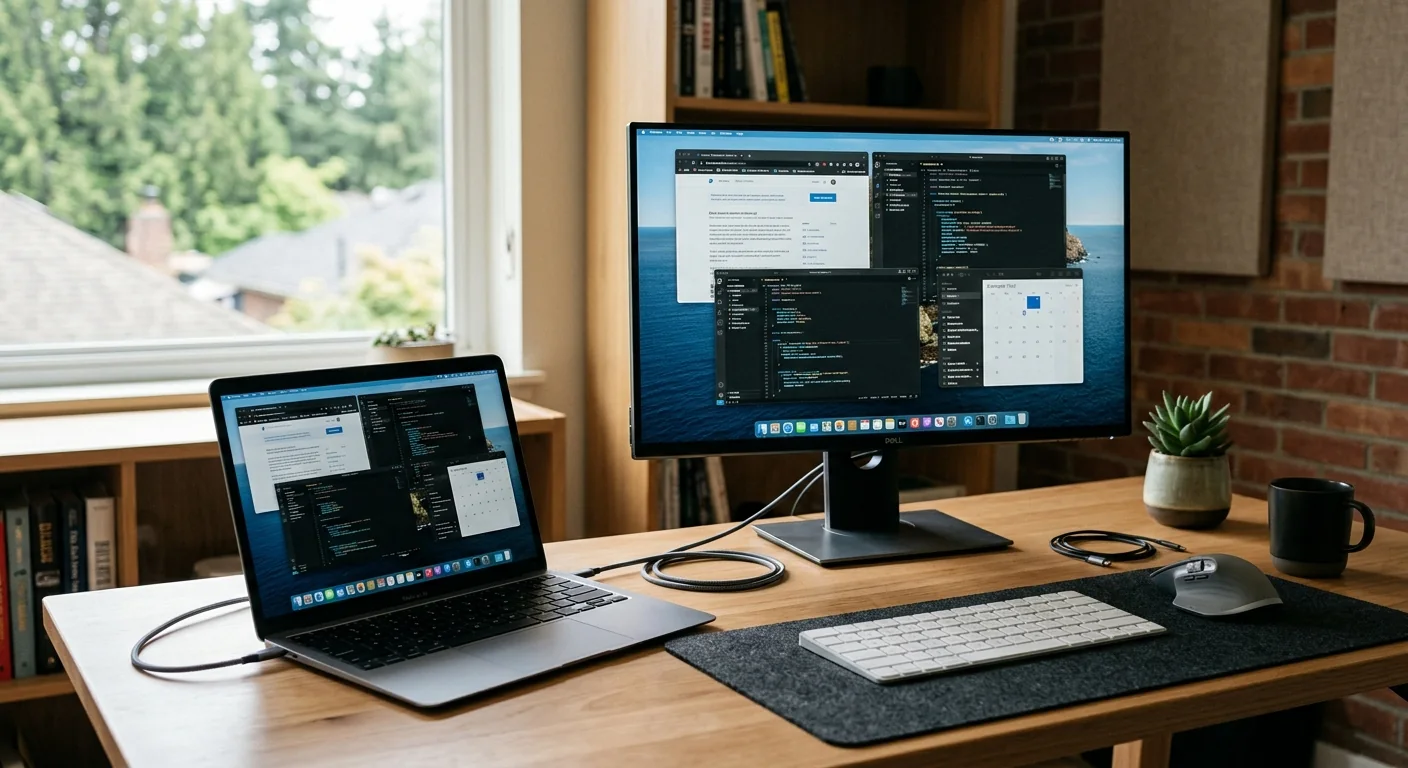
Conectar un monitor a un portátil es un cable y listo el 80 % de las veces; el otro 20 % es un puerto USB-C que no da vídeo, un cable que no es el que parece o un ajuste de Windows que nadie te ha contado. Esta guía va de lo simple a lo complicado: un monitor por HDMI, un monitor por USB-C con carga, dos monitores a la vez, el portátil con la tapa cerrada y qué hacer cuando no se ve nada. Sin marcas de por medio; al final, los monitores verificados que lo ponen fácil.
Opción 1: por HDMI (solo imagen)
La universal. Casi todos los portátiles tienen HDMI y todos los monitores también.
- Conecta el cable HDMI del portátil al monitor.
- En el monitor, elige la entrada HDMI (botón de fuente o menú).
- En Windows, pulsa Win + P y elige Extender (dos escritorios) o Duplicar (lo mismo en los dos). En macOS se extiende solo.
Límites: HDMI no carga el portátil, y la frecuencia máxima depende de la versión: HDMI 1.4 da 1080p a 60 Hz o 4K a 30 Hz; HDMI 2.0, 4K a 60 Hz o 1440p a 144 Hz; HDMI 2.1, 4K a 120 Hz. Si tu portátil es de más de cinco años, su HDMI probablemente es 1.4 y a 4K irá a 30 Hz: no es el monitor, es el puerto.
Opción 2: por USB-C (imagen, datos y carga con un cable)
La buena, si tu portátil lo permite. El puerto USB-C del portátil tiene que soportar DisplayPort Alt Mode: busca junto al puerto un símbolo de DisplayPort (una D con una P) o un rayo (Thunderbolt 3 o 4). Todos los MacBook con USB-C lo dan. Si el puerto no tiene ningún símbolo, puede ser solo de datos y carga; mira la ficha del portátil.
- Conecta el cable USB-C del monitor al portátil. Usa el que viene con el monitor o uno marcado como USB 3.x / Thunderbolt con soporte de vídeo; un cable de cargar el móvil puede que no transmita imagen.
- El monitor suele detectar la entrada solo; si no, elige USB-C en el menú.
- Si el monitor da carga (de 60 a 96 W según modelo), el portátil empieza a cargar y puedes retirar su cargador. Si tu portátil necesita más vatios de los que da el monitor, cargará despacio o se descargará bajo carga máxima; en la guía de monitores para portátil está el detalle por modelo.
- Teclado, ratón y disco se conectan a los USB del monitor y viajan por el mismo cable.
Opción 3: Thunderbolt o dock
Si tu portátil tiene Thunderbolt (rayo) y necesitas más de lo que da un monitor (dos pantallas, red por cable, muchos USB), un dock Thunderbolt o USB-C lo centraliza: un cable al portátil y todo lo demás al dock. Es la solución de oficina; cuesta más que un monitor con hub integrado, que para una pantalla suele bastar.
Dos pantallas en un portátil
Tres formas, de más sencilla a más limpia:
- USB-C para una y HDMI para la otra. Funciona en casi cualquier portátil moderno con los dos puertos. Cada pantalla, su cable.
- Encadenado DisplayPort (MST). Un monitor con salida DisplayPort recibe la señal y la pasa al segundo monitor: un solo puerto del portátil para dos pantallas. En Windows funciona; en macOS, no (los Mac no soportan MST para pantallas extendidas). De los verificados, el ASUS PA248CNV tiene salida DisplayPort para esto.
- Dock. Dos salidas de vídeo en el dock y un cable al portátil.
Un límite que conviene conocer: los MacBook Air con chip M1 y M2 admiten una pantalla externa; el Air M3 y posteriores admiten dos solo con la tapa cerrada; los MacBook Pro, dos o más según el chip. En Windows depende de la gráfica, pero dos externas es lo habitual.
Usar el portátil con la tapa cerrada
- Windows: Panel de control → Opciones de energía → Elegir el comportamiento del cierre de la tapa → «No hacer nada» cuando está enchufado. Necesitas teclado y ratón externos.
- macOS: conecta alimentación (por USB-C del monitor vale), teclado y ratón, y cierra la tapa; el Mac sigue encendido en el monitor.
Con la tapa cerrada el portátil disipa peor; si es potente y lo exprimes, mejor con la tapa abierta y el portátil en un soporte.
Si no se ve nada
- El puerto USB-C no da vídeo. La causa más común. Prueba por HDMI; si así funciona, el problema es el puerto, no el monitor.
- El cable. Un USB-C «de cargar» no lleva vídeo. Un HDMI antiguo puede no dar 4K. Cambia de cable antes que de monitor.
- La entrada del monitor. Selecciona a mano HDMI 1, HDMI 2 o USB-C en el menú del monitor.
- Windows no lo ve. Win + P → Extender; o Configuración → Pantalla → Detectar.
- Se ve, pero a 30 Hz o con la resolución mal. Configuración → Pantalla → Configuración avanzada → frecuencia. Si no deja subir, es el límite del puerto o del cable.
- Parpadea o se corta. Cable demasiado largo o de mala calidad, sobre todo a 4K y a más de 2 metros.
Modelos verificados que se conectan con un cable
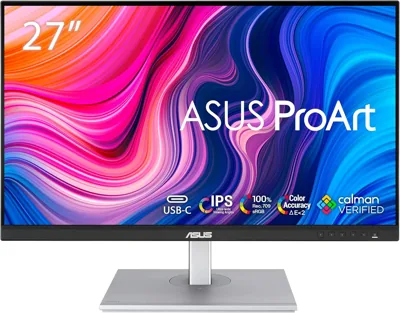
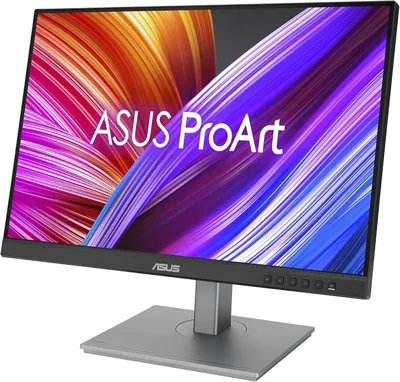
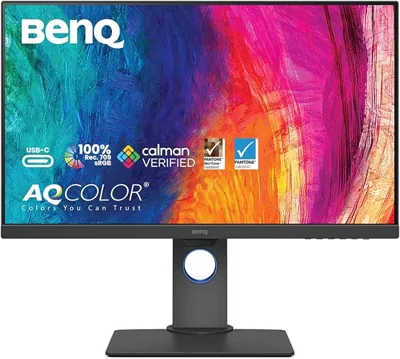
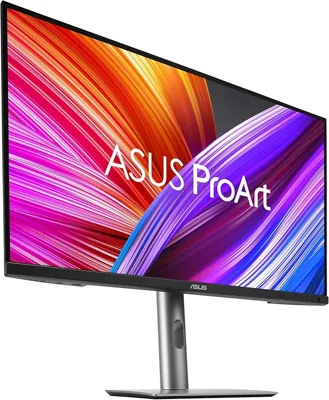
De los monitores verificados en amazon.es, estos cuatro dan vídeo y carga por USB-C y tienen hub USB: el portátil se conecta con un solo cable. Vatios, pegas y para quién es cada uno, en su ficha.
Preguntas frecuentes
¿Puedo conectar un monitor a mi portátil por USB normal (USB-A)? Solo con un adaptador DisplayLink, que usa software y va justo para vídeo o juegos. Para uso normal, HDMI o USB-C con vídeo es mucho mejor.
¿Qué cable necesito para conectar el portátil al monitor? HDMI (versión 2.0 o superior si quieres 4K a 60 Hz o 144 Hz a 1440p) o USB-C con soporte de vídeo (el que viene con el monitor). Si el monitor es DisplayPort y el portátil HDMI, necesitas un adaptador activo, no un cable simple.
¿Conectar el portátil a un monitor baja el rendimiento? No en el escritorio. En juegos, la gráfica del portátil tiene que mover más píxeles si el monitor es 1440p o 4K; a 1080p no se nota.
¿Se puede conectar un monitor a un portátil y usar las dos pantallas? Sí: Win + P → Extender en Windows; en macOS se extiende por defecto. Puedes elegir cuál es la principal en los ajustes de pantalla.
¿Por qué el monitor va a 30 Hz con el portátil? Casi siempre porque el puerto HDMI del portátil es 1.4 y a 4K solo llega a 30 Hz. Baja a 1440p, o conecta por USB-C/DisplayPort si lo tienes.
¿Puedo conectar dos monitores a un portátil con un solo puerto? Sí, con un monitor que tenga salida DisplayPort (encadenado, solo en Windows) o con un dock.
Siguiente paso
¿Todavía no tienes el monitor? Estos seis se conectan con un cable
Seis monitores verificados con USB-C que da vídeo y carga (de 60 a 96 W), con los vatios que necesita cada portátil y sus pegas.
Las guías de compra solo incluyen modelos verificados en amazon.es, con sus pegas. No publicamos precios.