Guía técnica · Charlie Fernández · 13 de octubre de 2026
HDMI vs DisplayPort: qué cable usar para 144 Hz, 4K, consola y portátil
Casi todos los monitores traen HDMI y DisplayPort, y casi nadie sabe cuál enchufar. No da igual: muchos monitores gaming solo dan su frecuencia máxima por DisplayPort, las consolas solo funcionan por HDMI, y la versión del puerto (HDMI 2.0 o 2.1, DisplayPort 1.2 o 1.4) decide si verás 4K a 120 Hz o a 60. Vamos por partes: qué cable va en cada caso, una tabla con lo que da cada versión, qué cable comprar y qué hacer cuando el monitor no llega a los hercios que promete.
La diferencia de fondo
HDMI nació para televisores y consolas: audio y vídeo por un cable, en cualquier aparato de salón. DisplayPort nació para ordenadores: más ancho de banda en cada generación, sincronización variable desde antes y la posibilidad de encadenar varios monitores. En la práctica de 2026: DisplayPort para PC, HDMI para consola, y USB-C (que por dentro lleva DisplayPort) para portátil. Los dos llevan audio; los dos admiten G-Sync y FreeSync en sus versiones recientes.
Tabla: qué da cada versión
| Puerto | Ancho de banda | 1080p | 1440p | 4K |
|---|---|---|---|---|
| HDMI 1.4 | 10,2 Gbps | 120 Hz | 75 Hz | 30 Hz |
| HDMI 2.0 | 18 Gbps | 240 Hz | 144 Hz | 60 Hz |
| HDMI 2.1 | 48 Gbps | 240 Hz+ | 240 Hz | 120-144 Hz |
| DisplayPort 1.2 | 21,6 Gbps | 240 Hz | 165 Hz | 75 Hz |
| DisplayPort 1.4 | 32,4 Gbps | 360 Hz+ | 240 Hz | 120 Hz (144-240 con DSC) |
| DisplayPort 2.1 | 80 Gbps | — | 500 Hz | 240 Hz |
| USB-C (DP Alt Mode) | la de su DisplayPort, 1.4 habitual | 240 Hz | 144-240 Hz | 60-120 Hz |
Valores orientativos a 8 bits sin compresión salvo donde se indica DSC; el monitor y la gráfica también ponen su límite. Lo importante: HDMI 2.0, que es el que llevan la mayoría de monitores de 2020-2024, se queda en 1440p a 144 Hz y 4K a 60; para más, DisplayPort 1.4 o HDMI 2.1.
Para PC: DisplayPort
El cable para PC es DisplayPort, por tres razones. Primera, el ancho de banda: DisplayPort 1.4 da 1440p a 240 Hz y 4K a 144 Hz, donde HDMI 2.0 se queda a mitad. Segunda, muchos monitores gaming limitan HDMI por debajo de su máximo: de los verificados, el ASUS VG279QM solo da sus 280 Hz por DisplayPort, el BenQ XL2566K sus 360 Hz igual, y el AOC Q27G3XMN da 180 Hz por DisplayPort y menos por HDMI. Tercera, G-Sync en monitores con módulo solo funciona por DisplayPort. Si la gráfica y el monitor tienen DisplayPort, no hay motivo para usar HDMI en un PC.
Para consola: HDMI, y la versión importa
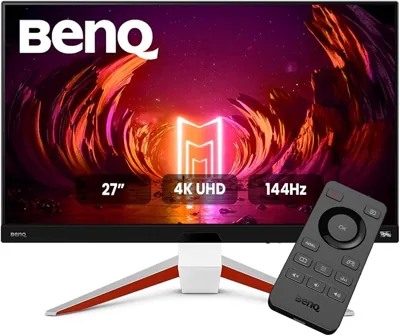
PS5 y Xbox Series X solo tienen HDMI. Con un monitor de HDMI 2.0 van a 1080p o 1440p a 120 Hz, o a 4K a 60 Hz. Con HDMI 2.1 van a 4K a 120 Hz con VRR. Si el monitor es 4K y quieres los 120 Hz de la consola, el HDMI 2.1 no es opcional: de los verificados lo tienen el BenQ EX2710U, el BenQ EX3210U y el Acer XV272U W2 (este a 1440p). Un 1440p a 144 Hz con HDMI 2.0, como el BenQ EX2710Q, mueve la consola a 1440p 120 Hz, que para la mayoría es suficiente. Monitores para PS5.
Para portátil: USB-C si lo tiene, HDMI si no
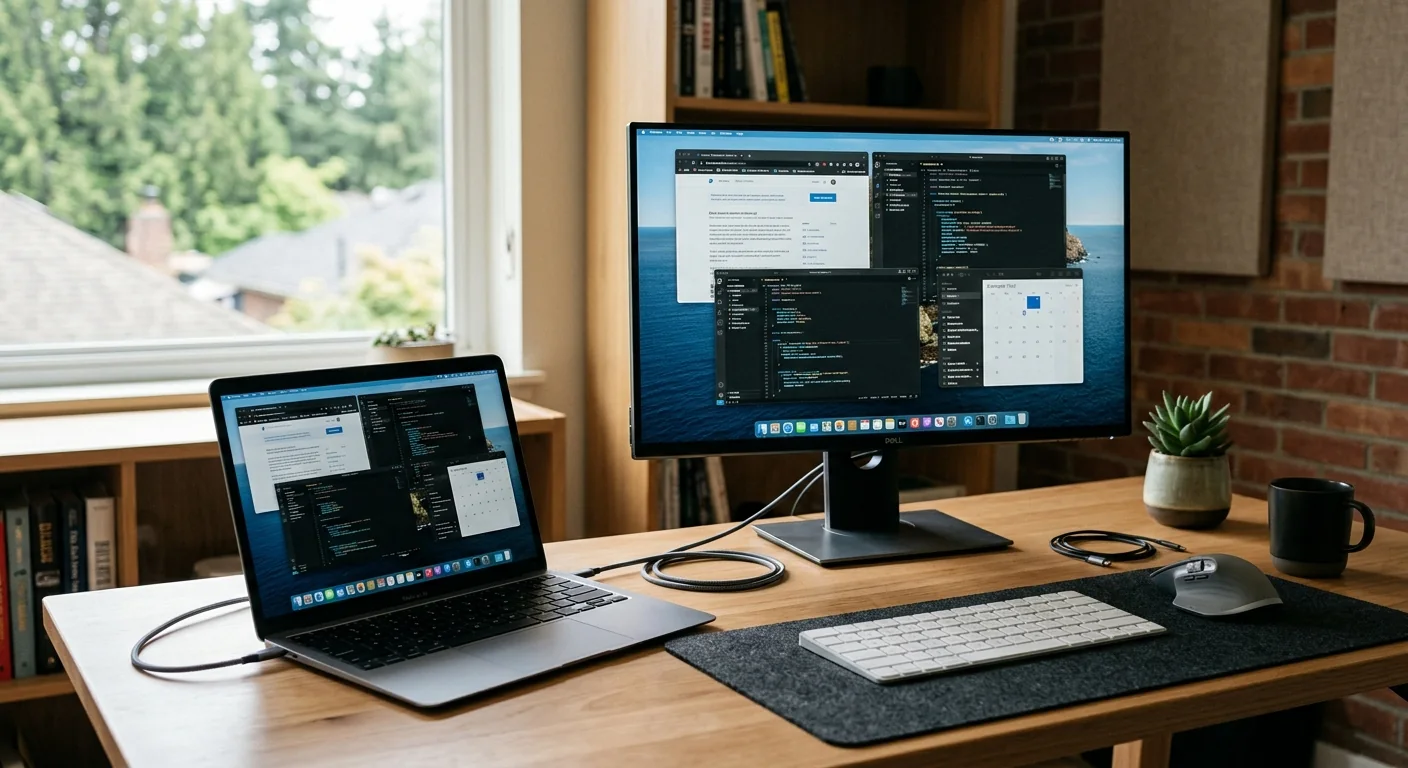
Un USB-C con DisplayPort Alt Mode (símbolo de DisplayPort o de rayo junto al puerto) lleva vídeo, datos y carga por un cable; por dentro es DisplayPort, normalmente 1.4. Si el portátil solo tiene HDMI, la versión del puerto del portátil manda: los de más de cinco años suelen ser HDMI 1.4 y a 4K irán a 30 Hz. Cómo conectar un monitor al portátil tiene el paso a paso, dos pantallas y la tapa cerrada.
Qué cable comprar
- DisplayPort: uno certificado «DP8K» o marcado como DisplayPort 1.4; los baratos sin certificar dan parpadeos a 4K o a 240 Hz. Hasta 2 metros, sin problemas; a 3 o más, certificado o con repetidor.
- HDMI: para 4K 120 Hz hace falta «Ultra High Speed» (HDMI 2.1, 48 Gbps); «High Speed» o «Premium High Speed» es HDMI 2.0 y se queda en 4K 60. Lo pone en la etiqueta del cable; si no lo pone, asume 2.0.
- USB-C: el que viene con el monitor, o uno marcado USB 3.x / Thunderbolt con vídeo. Un cable de cargar el móvil puede no llevar imagen.
- Adaptadores: de DisplayPort a HDMI, activo si quieres 4K 60 o 1440p 144; los pasivos se quedan cortos. De HDMI a DisplayPort (del portátil al monitor) siempre activo, y con límites.
Por qué tu monitor de 144 Hz va a 60
En este orden:
- Windows no lo ha cambiado. Configuración → Pantalla → Configuración avanzada → frecuencia. Elige la máxima; no viene activada sola.
- Cable o puerto equivocado. HDMI 1.4 o 2.0 donde debería ir DisplayPort. Cambia de cable antes que de monitor.
- El monitor limita HDMI. Mira en la ficha qué Hz da cada entrada; en los gaming, el máximo suele ser solo por DisplayPort.
- El cable es malo o largo. Sin certificar o de más de 3 metros: parpadeos, pantalla en negro intermitente, o que no deja subir de 60.
- La gráfica no saca los fps. El monitor va a 144 Hz, pero el juego a 50 fps: es la gráfica, no el cable. Cuántos hercios necesitas.
Modelos verificados con los puertos que importan
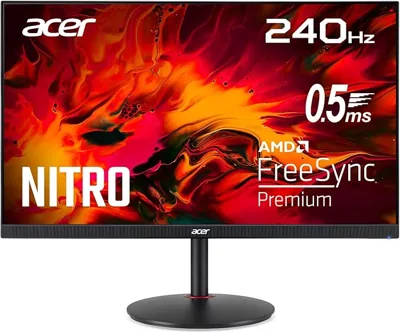
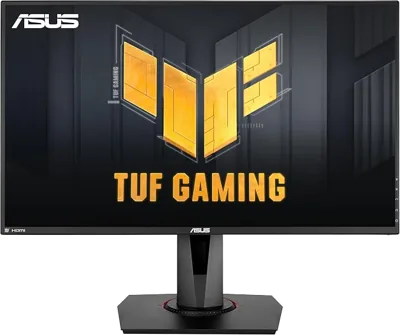
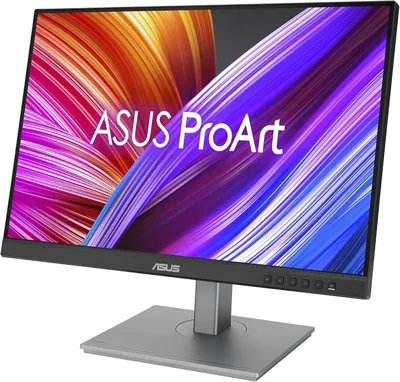
De los 21 verificados, estos cuatro muestran cada caso: dos HDMI 2.1 para dos consolas a 1440p 240 Hz, HDMI 2.1 en 4K para PS5, 280 Hz que solo salen por DisplayPort, y USB-C con salida DisplayPort para encadenar un segundo monitor desde el portátil. Puertos, versiones y pegas en cada ficha.
Preguntas frecuentes
¿Qué es mejor, HDMI o DisplayPort? Para PC, DisplayPort: más Hz, más resolución y es el puerto donde los monitores gaming dan su máximo. Para consola, HDMI, que es el único que tienen. Para portátil, USB-C con DisplayPort Alt Mode si lo hay.
¿HDMI 2.0 da 144 Hz? Sí a 1080p y a 1440p; a 4K se queda en 60 Hz. Para 4K a 120-144 Hz hace falta HDMI 2.1 o DisplayPort 1.4.
¿Qué cable necesito para 4K 120 Hz en PS5? HDMI 2.1 «Ultra High Speed» (el que trae la consola vale) y un monitor con entrada HDMI 2.1. Con HDMI 2.0 la PS5 baja a 4K 60 o a 1440p 120.
¿DisplayPort 1.4 da 240 Hz? Sí a 1080p y 1440p. A 4K da 120 Hz sin compresión y 144-240 Hz con DSC, que casi todos los monitores 4K de alta frecuencia usan.
¿Puedo usar HDMI y DisplayPort a la vez? Sí: cada entrada es una fuente distinta (PC por DisplayPort, consola por HDMI) y cambias desde el menú del monitor. No puedes sumar dos cables para un mismo PC y obtener más Hz.
¿El cable HDMI afecta a la calidad de imagen? No a la calidad: la señal es digital, se ve o no se ve. Afecta a lo que llega: un cable sin ancho de banda suficiente limita Hz y resolución o produce cortes y parpadeos. Un cable barato certificado va igual que uno caro.
Siguiente paso
¿Buscas HDMI 2.1 para la consola? Estos lo tienen
Ocho monitores verificados para PS5 y Xbox Series X, con los que dan 4K 120 Hz por HDMI 2.1, los que se quedan en 1440p o 1080p a 120 Hz por HDMI 2.0, y sus pegas.
Las guías de compra solo incluyen modelos verificados en amazon.es, con sus pegas. No publicamos precios.